首页下载手机版安装教程新手入门高级功能同类对比常见问题

抖音直播伴侣下载

收录版本,文件大小约200MB,支持Win10/Win8/Win7

✓ 毒霸安全检测 ✓ MD5公开可验证(efe546e32218ff96996f268a6d583c6f) ✓ 无恶意广告弹窗

本页面提供抖音直播伴侣PC版的完整下载信息和版本详情。抖音直播伴侣是抖音官方推出的Windows直播工具,适用于游戏直播、电商带货、知识分享等多种内容创作场景。

版本信息

软件名称抖音直播伴侣
收录版本1
文件大小210 MB
操作系统Win10/Win8/Win7
MD5校验值efe546e32218ff96996f268a6d583c6f
收录日期2026-07-17

功能亮点

抖音直播伴侣是字节跳动推出的Windows端专业直播推流工具,以下是该软件最核心的功能优势:
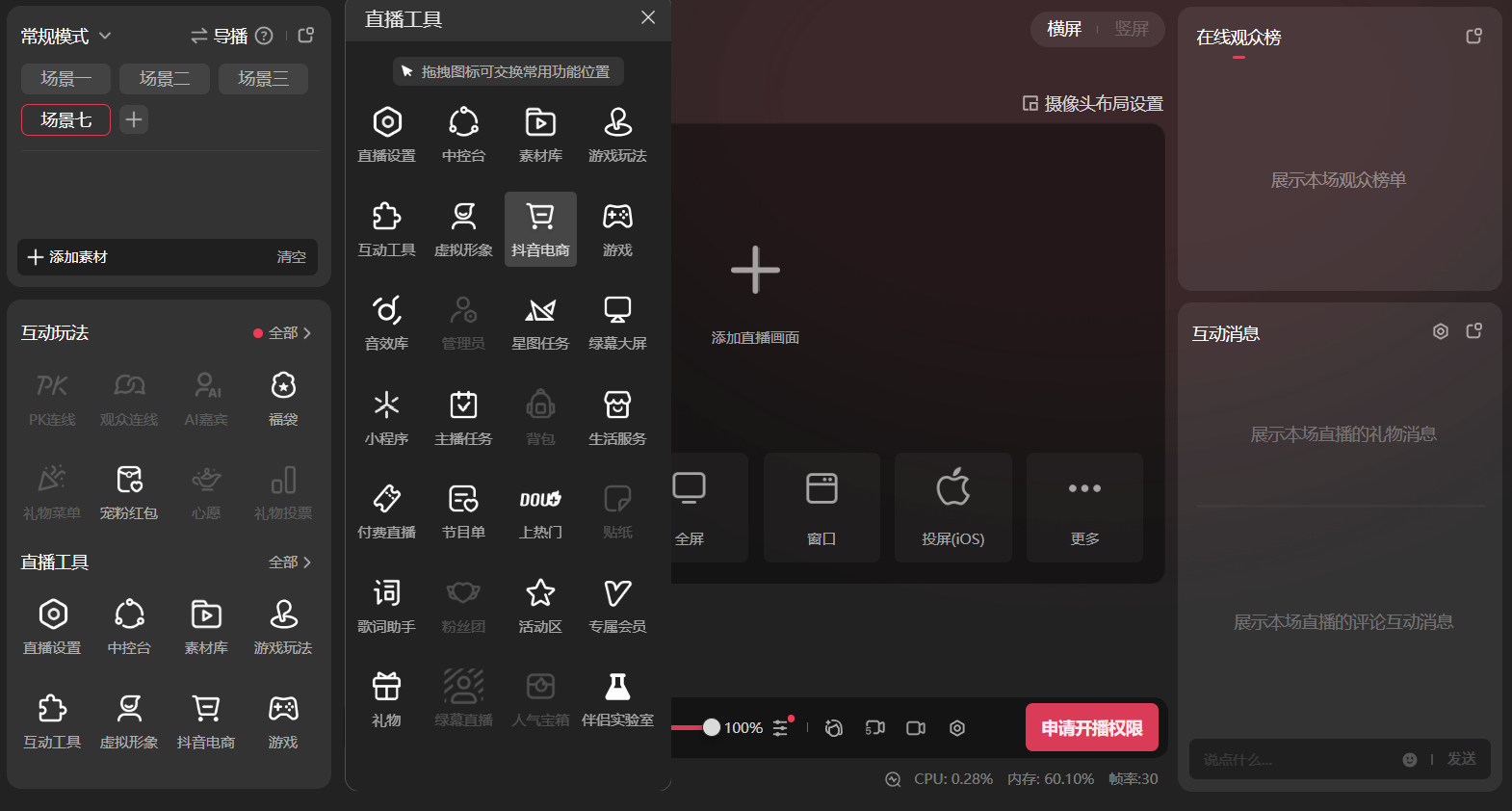
  • 多场景画面源管理:支持摄像头、游戏进程、全屏/窗口捕获、投屏(iOS)等多种画面源,可自由叠加和切换,满足游戏直播、电商带货、知识分享等不同场景需求
  • 专业音画优化:提供码率、分辨率、帧率独立调节,支持NVIDIA NVENC和AMD AMF硬件编码,在保证画质的同时大幅降低CPU占用,游戏直播不卡顿
  • 实时互动与数据工具:弹幕、礼物、连线、PK等互动功能全内置,无需额外软件。后台提供观众数据、礼物收入、流量分析等运营数据工具
  • 高效辅助能力:内置美颜滤镜、虚拟摄像头模式、AI降噪、直播录制回放功能,支持福袋、心愿、礼物投票等多种互动玩法
  • 电商直播支持:商品卡片叠加、多机位切换、购物车管理,适配带货主播的专业直播需求
抖音直播伴侣功能界面截图

▲ 抖音直播伴侣PC端工具面板 — 场景管理、互动玩法、直播工具等功能一览

下载前须知

在下载安装前,请确认您的设备满足以下要求,以避免下载后无法使用。

  • 系统版本: Windows 7及以上版本。建议使用Windows 10或Windows 11以获得流畅的直播体验,较老的操作系统可能出现兼容性问题
  • 磁盘空间: 安装完成后约需400MB空间。下载的安装包约200MB,请确保下载盘有足够空间
  • 硬件建议: 建议配备独立显卡以获得更好的画面编码性能。如果使用集成显卡,可能需要降低画质参数
  • 外设准备: 如计划进行摄像头直播,请提前连接好摄像头和麦克风设备,确保驱动正常
  • 网络要求: 直播推流需要稳定的网络连接。建议上行带宽不低于5Mbps,可通过测速工具确认实际带宽

安装安全说明

本站提供的安装包来源于官方渠道,经过安全检测。安装过程中请注意以下几点以确保顺利完成。

  1. 下载完成后可使用MD5校验工具对比本站提供的MD5值 efe546e32218ff96996f268a6d583c6f,确认文件在传输过程中完整无损
  2. 建议右击安装包选择「以管理员身份运行」以避免权限不足导致的安装失败
  3. 安装路径建议使用默认路径。如果需要自定义路径,请确保路径中不包含中文或特殊字符
  4. 如遇安全软件(如360安全卫士、腾讯管家等)拦截安装,请确认文件来源后手动放行或临时关闭安全软件
  5. 安装完成后可在开始菜单或桌面快捷方式中找到直播伴侣,双击即可启动使用

三分钟完成下载安装

1
下载安装包:点击本页面上方的「立即安全下载」按钮,下载约200MB的安装包到本地
2
MD5校验:下载完成后使用 CertUtil 或 MD5 工具校验文件完整性,确认为 efe546e32218ff96996f268a6d583c6f
3
安装运行:右键安装包选择「以管理员身份运行」,按提示完成安装(建议使用默认路径)
4
启动开播:安装完成后从桌面或开始菜单启动直播伴侣,扫码登录抖音账号即可开播

安装后第一步:新手引导

首次打开直播伴侣后,建议按以下步骤完成基础配置:

  1. 使用抖音App扫描屏幕二维码登录你的抖音账号
  2. 在左侧画面源列表中添加至少一个画面源——游戏直播选「游戏进程」,摄像头直播选「摄像头」,屏幕分享选「全屏」
  3. 点击「开始直播」前,在右侧预览窗口确认画面和音频正常
  4. 如需调整画质参数(码率/分辨率/帧率),点击右上角「设置」根据网络情况调整

详细的新手配置教程请参考新手入门页面,安装过程遇到问题可查看安装教程。

基础开播流程

以下是使用抖音直播伴侣从安装到完成一场直播的完整流程,参考官方推荐步骤,新人可以按此顺序快速上手:

1
下载安装:从本页面或抖音官网下载最新版直播伴侣,以管理员身份运行安装程序完成安装
2
扫码登录:启动直播伴侣后,使用手机抖音App扫描屏幕二维码登录你的抖音账号
3
设置直播信息:输入直播标题,选择直播分类和封面图。标题简洁明了更容易吸引观众点击
4
添加画面源:在左侧画面源区域点击「添加素材」,根据你的直播类型选择对应画面源(游戏进程、摄像头、全屏等)
5
调整画质参数:点击右上角设置,根据网络条件和电脑配置调整码率、分辨率、帧率。新手建议使用默认设置先试播
6
开始直播:确认预览画面和音频正常后,点击「开始直播」按钮正式开播
7
直播中管理:直播过程中可查看弹幕互动、管理商品上架下架、调整画面布局,随时关注观众反馈
8
直播结束:直播结束后可查看本场直播数据(观看人数、礼物收入、观众画像),并可导出录制文件用于二次剪辑

各步骤的详细说明可参考新手入门和高级功能页面。

常见问题

下载速度慢或下载失败怎么办?

文件体积约200MB,下载速度取决于您的网络带宽。建议在网络空闲时段下载(如深夜或清晨),或关闭其他占用带宽的程序。如果反复下载失败,可以尝试在浏览器中直接打开下载链接,或使用下载管理工具(如IDM、迅雷)断点续传。如使用移动网络下载,请注意流量消耗。

直播时画面黑屏或无画面怎么办?

首先检查画面源是否正确添加——游戏直播需要选择「游戏进程」而不是全屏,摄像头直播需确认摄像头是否被其他程序占用。其次检查显卡驱动是否为最新版本,过旧的驱动可能导致捕获失败。如果使用的是笔记本电脑,尝试在显卡控制面板中将直播伴侣设置为「高性能」模式。如果仍无法解决,可尝试在直播伴侣设置中切换编码方式(x264和NVENC之间切换)。

直播伴侣需要什么电脑配置?

最低配置:双核CPU、4GB内存、集成显卡即可运行直播伴侣(适用于语音直播或简单屏幕分享)。推荐配置:四核以上CPU、8GB以上内存、独立显卡(NVIDIA GTX 1050或AMD同级以上),可以流畅进行1080P 60帧游戏直播。关键因素是上行网络带宽,建议不低于5Mbps,1080P直播建议10Mbps以上。

直播伴侣和OBS Studio有什么区别?选哪个好?

直播伴侣是抖音官方工具,最大优势是开箱即用——扫码登录、自动配置推流、无需手动填写RTMP地址。OBS是第三方通用工具,功能更强大(支持更多插件和画面合成),但需要手动配置推流参数。如果你主要在抖音直播,选直播伴侣最方便;如果需要多平台同时推流或使用高级画面特效,可以用OBS通过虚拟摄像头模式配合直播伴侣使用。详细对比可查看同类软件对比页面。

直播伴侣可以同时推流到多个平台吗?

直播伴侣支持同时向抖音、西瓜视频和抖音火山版三个平台推流。如果需要向B站、快手、YouTube等外部平台同步直播,可以通过「虚拟摄像头」模式——在直播伴侣中开启虚拟摄像头,然后在OBS等第三方工具中捕获虚拟摄像头画面,再由第三方工具向其他平台推流。这是目前最主流的跨平台直播方案。

安装时被安全软件拦截怎么办?

本站提供的安装包来源于官方渠道,经金山毒霸安全检测通过,MD5值(efe546e32218ff96996f268a6d583c6f)可公开验证。如果360安全卫士、腾讯电脑管家等软件拦截安装,请在弹出提示时选择「允许运行」或「添加信任」。也可以在安装前暂时退出安全软件,安装完成后再重新开启。确保从本站下载而非从不明来源获取安装包至关重要。

直播伴侣怎么设置美颜和滤镜?

在直播伴侣主界面添加摄像头画面源后,点击摄像头预览窗口下方的「美颜」图标即可调整美颜参数(磨皮、美白、瘦脸等)。滤镜功能同样在摄像头设置中找到,可选择多种预设滤镜风格。美颜和滤镜仅在摄像头画面中生效,不影响游戏画面和屏幕分享的其他画面源。

直播伴侣支持手机投屏吗?

支持。直播伴侣提供iOS投屏功能,苹果手机用户可通过画面源中的「投屏(iOS)」选项将手机画面投射到直播中。安卓手机用户需要配合第三方投屏工具使用。手机投屏适用于手游直播、App操作演示等场景。详细操作可参考高级功能教程。

准备好开始直播了吗?

本站收录版本,约200MB,兼容Win10/Win8/Win7,完全免费。

立即安全下载
✓ 毒霸安全检测 ✓ MD5公开可验证 ✓ 无恶意广告弹窗